Domain livecamera.de kaufen?
Wir ziehen mit dem Projekt
livecamera.de um.
Sind Sie am Kauf der Domain
livecamera.de interessiert?
domain@kv-gmbh.de · 0541-91531010
Domain livecamera.de kaufen?
Wie füge ich ein Video in eine OpenOffice-Präsentation ein?
Um ein Video in eine OpenOffice-Präsentation einzufügen, gehe zu "Einfügen" und wähle "Medien" aus. Wähle dann "Video oder Audio" aus und suche das gewünschte Video auf deinem Computer. Klicke auf "Öffnen" und das Video wird in die Präsentation eingefügt. Du kannst die Größe und Position des Videos anpassen, indem du es mit der Maus verschiebst und die Ecken ziehst. **
Wie kann ich ein YouTube-Video in eine OpenOffice-Präsentation einbinden?
Um ein YouTube-Video in eine OpenOffice-Präsentation einzubinden, kannst du den "Video aus Datei" Befehl verwenden. Gehe dazu zu "Einfügen" > "Video oder Ton" > "Video aus Datei". Wähle dann die Option "Video aus dem Internet" und füge den Link zum YouTube-Video ein. Klicke auf "OK" und das Video wird in die Präsentation eingefügt. **


Ähnliche Suchbegriffe für Openoffice
Top-Angebote
Produkte zum Begriff Openoffice:
-
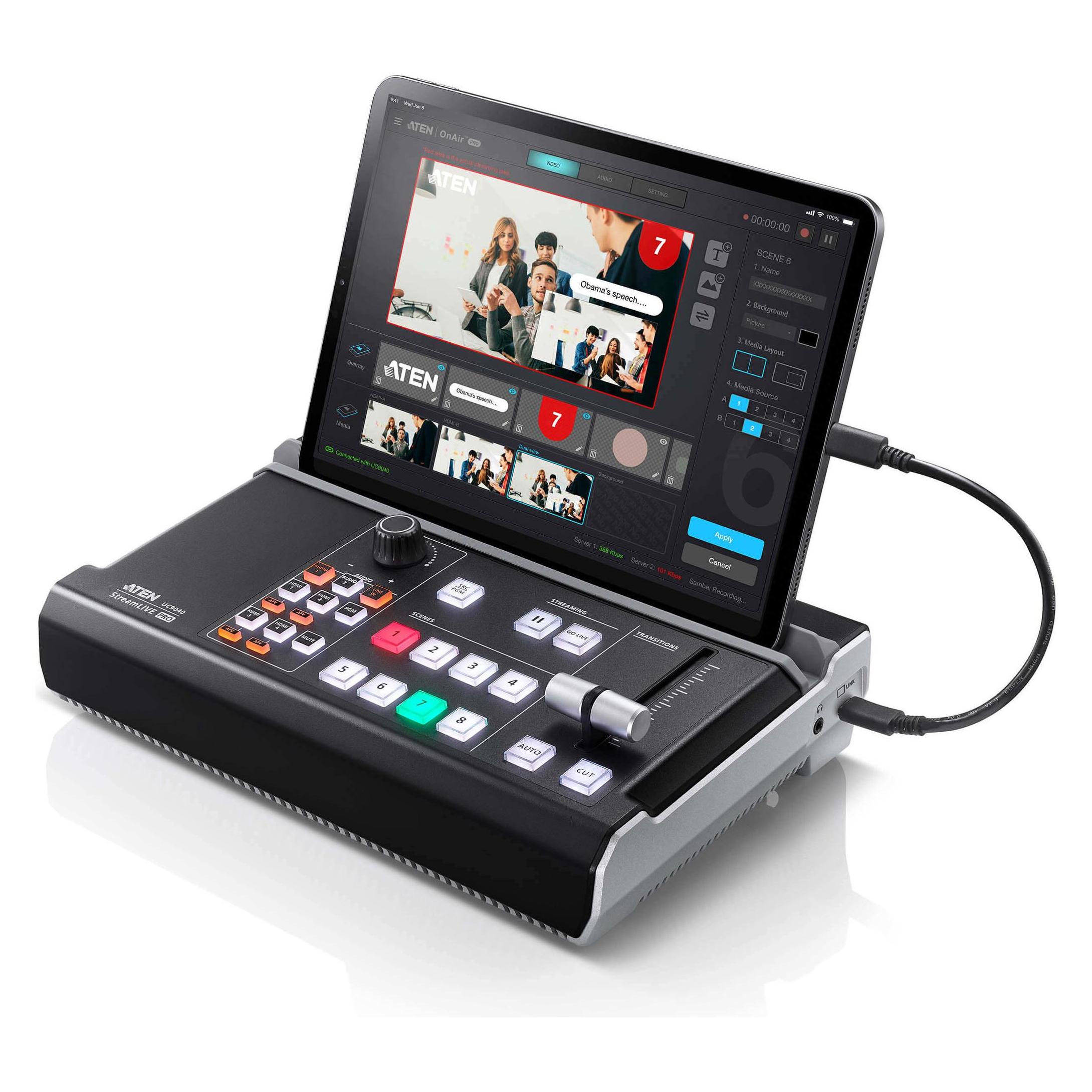
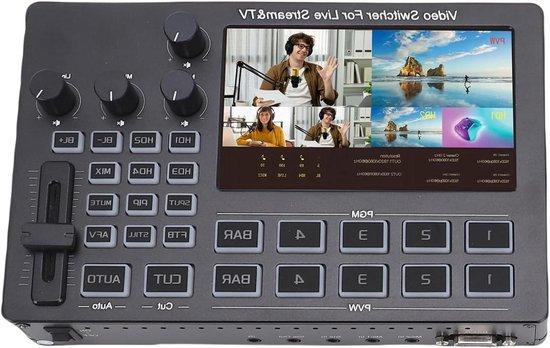
Video-Switcher - Live-Streaming-Mixer - Multi-Kamera-Streaming - Integriertes 5-Zoll-Display - 4 Kanäle - SchwarzVerbessern Sie Ihre Live-Übertragungen mit diesem professionellen Videoschalter, der mit einem integrierten 5-Zoll-Display für die direkte Überwachung ausgestattet ist. Verabschieden Sie sich von komplexen Aufbauten und genießen Sie nahtlose Übergänge zwischen Ihren Kameras - ein Muss für jeden Content-Ersteller, der eine professionelle Präsentation anstrebt. Dieser Schalter unterstützt bis zu vier HD-Multimedia-Schnittstellen und bietet eine Vielzahl an anpassbaren Übergangseffekten und Szenenvorlagen, mit denen Sie mühelos professionelle Ergebnisse erzielen. Egal, ob Sie Online-Kurse geben, eine Veranstaltung streamen oder eine Produktdemonstration durchführen, die intuitive Bedienung und fortschrittliche Funktionen wie Bild-in-Bild und Chroma Key machen Ihre Produktion perfekt. Mit dem flexiblen AUX HD-Multimedia-Ausgang können Sie verschiedene Signalquellen anpassen, um die Produktionseffizienz zu maximieren. Entdecken Sie die Möglichkeiten fortschrittlicher Streaming-Tools und ers689,08 €*Versand: 0,00 €Sichere Weiterleitung zum Anbieter
-
INF 4K 60Hz HDMI Capture Card - USB 3.0 Video Recorder für Live-Streaming, Gaming und AufnahmeErfassen Sie 4K-Videos mit dieser HDMI-zu-USB-3.0-Capture-Karte. Perfekt für Live-Streaming, Gaming und Aufnahmen unter Windows, Linux und macOS. Kompakt und einfach zu bedienen, kompatibel mit Geräten wie Nintendo Switch, PlayStation, Xbox und verschiedenen Kameras. Hochwertige 4K-Aufnahme: Erfassen Sie atemberaubende 4K-Videos mit 30 Hz mit dieser HDMI Capture Card. Perfekt für die Aufnahme von Gameplay, Live-Streaming oder die Erstellung von professionellen Videoinhalten. Das Gerät gewährleistet eine kristallklare Bildqualität und bewahrt jedes Detail und jede Nuance Ihres Ausgangsmaterials. Egal, ob Sie Aufnahmen von einer Spielekonsole, einer Kamera oder einem anderen HDMI-fähigen Gerät machen, diese Capture Card bietet eine außergewöhnliche Leistung. Sie ist kompatibel mit Geräten wie Nintendo Switch, PlayStation, Xbox und verschiedenen Kameras und gewährleistet so Vielseitigkeit für alle Ihre Aufnahmebedürfnisse. Erleben Sie unübertroffene Videoklarheit und verbessern Sie Ihre Content-Erstellung mit dieser hochauflösenden Aufnahmelösung. Breite Kompatibilität: Diese HDMI-zu-USB-3.0-Capture-Karte ist kompatibel mit Windows-, Linux- und macOS-Betriebssystemen und gewährleistet eine nahtlose Integration in Ihr bestehendes Setup. Sie unterstützt USB 3.0 und ist abwärtskompatibel mit USB 2.0, was Flexibilität für verschiedene Computerkonfigurationen bietet. Die Karte ist kompatibel mit gängiger Streaming-Software wie OBS Studio, XSplit und mehr, sodass Sie Ihre Inhalte problemlos auf Plattformen wie Twitch, YouTube und Facebook Live übertragen können. Das Plug-and-Play-Design vereinfacht die Installation und macht sie sowohl für Anfänger als auch für erfahrene Benutzer zugänglich. Genießen Sie problemlose Kompatibilität und entfesseln Sie Ihre Kreativität mit dieser vielseitigen Capture Card. Tragbar und leistungsstark: Diese kompakte HDMI Capture Card wurde für den Einsatz unterwegs entwickelt und ist unglaublich tragbar, sodass Sie von überall aus aufnehmen und streamen können. Dank ihrer geringen Größe lässt sie sich leicht in Ihrer Tasche transportieren, sodass Sie immer bereit sind, wichtige Momente festzuhalten. Trotz ihrer Größe bietet diese Capture Card eine hohe Leistung und unterstützt hochauflösende Videoaufnahmen und Streaming mit geringer Latenz. Egal, ob Sie geschäftlich oder privat unterwegs sind, diese Capture Card ist der perfekte Begleiter, um Ihre Erlebnisse festzuhalten und zu teilen. Ihre robuste Konstruktion stellt sicher, dass sie den Strapazen des Reisens standhält, was sie zu einem zuverlässigen Werkzeug für Content-Ersteller unterwegs macht. Genießen Sie die Freiheit tragbarer Leistung mit dieser außergewöhnlichen Capture Card. Spezifikationen: Farbe: Grau Größe: 10.2 cm (Länge) x 6 cm (Breite) x 1.3 cm (Höhe) Material: Legierung + Elektronische Komponenten Eingangsschnittstelle: HDMI Ausgangsschnittstelle: USB 3.0 Auflösung: 4K 30Hz (Abwärtskompatibel) Das Paket beinhaltet: 1 x Capture Card 1 x Datenkabel 1 x...31,99 €*Versand: 0,00 €Sichere Weiterleitung zum Anbieter

-
Wie kann ich ein YouTube-Video in meine OpenOffice-Präsentation einfügen?
Um ein YouTube-Video in deine OpenOffice-Präsentation einzufügen, musst du zuerst das Video auf YouTube öffnen. Klicke dann auf "Teilen" unter dem Video und kopiere den angezeigten Link. Gehe zurück zu deiner Präsentation, füge eine neue Folie ein und wähle "Einfügen" aus dem Menü. Wähle "Video und Ton" und füge den zuvor kopierten YouTube-Link ein. **
-
Wie kann ich in OpenOffice Präsentation ein Bild hinter Text platzieren?
Um ein Bild hinter Text in OpenOffice Präsentation zu platzieren, musst du das Bild als Hintergrundbild einstellen. Klicke dazu mit der rechten Maustaste auf das Bild und wähle "Bild" > "Als Hintergrundbild" aus. Anschließend kannst du den Text über das Bild schreiben. **
-
Wie kann ich eine OpenOffice-Präsentation auf einem PC ohne OpenOffice öffnen?
Um eine OpenOffice-Präsentation auf einem PC ohne OpenOffice zu öffnen, gibt es verschiedene Möglichkeiten. Eine Möglichkeit ist, die Präsentation in ein anderes Dateiformat wie z.B. PDF oder PowerPoint zu konvertieren und dann mit einem entsprechenden Programm zu öffnen. Eine andere Möglichkeit ist, ein kostenloses Office-Programm wie LibreOffice oder Google Slides zu installieren, die OpenOffice-Dateien unterstützen. **
-
Wie drucke ich eine OpenOffice-Präsentation?
Um eine OpenOffice-Präsentation zu drucken, öffnen Sie die Datei und klicken Sie auf "Datei" in der oberen Menüleiste. Wählen Sie dann "Drucken" aus und passen Sie die Druckeinstellungen nach Bedarf an. Klicken Sie abschließend auf "OK", um den Druckvorgang zu starten. **

Wie kann ich eine AVI-Datei als Video in einer OpenOffice-Präsentation einfügen?
Um eine AVI-Datei als Video in einer OpenOffice-Präsentation einzufügen, gehe wie folgt vor: Klicke auf "Einfügen" in der Menüleiste, wähle "Video oder Ton" und dann "Video aus Datei". Suche die AVI-Datei auf deinem Computer und klicke auf "Öffnen". Das Video wird dann in die Präsentation eingefügt und kann abgespielt werden. **
Wie fügt man ein Video in OpenOffice ein?
Um ein Video in OpenOffice einzufügen, musst du zuerst sicherstellen, dass das Video in einem unterstützten Format vorliegt, wie z.B. MP4 oder AVI. Dann öffnest du das OpenOffice-Programm, in das du das Video einfügen möchtest, z.B. Impress für Präsentationen. Gehe zu "Einfügen" in der Menüleiste und wähle "Video oder Audio". Suche das Video auf deinem Computer und füge es ein. Du kannst das Video dann an die gewünschte Stelle in deinem Dokument verschieben und anpassen. **
Top-Angebote
Produkte zum Begriff Openoffice:
-
Video-Switcher - Live-Streaming-Mixer - Multi-Kamera-Streaming - Integriertes 5-Zoll-Display - 4 Kanäle - SchwarzVerbessern Sie Ihre Live-Übertragungen mit diesem professionellen Videoschalter, der mit einem integrierten 5-Zoll-Display für die direkte Überwachung ausgestattet ist. Verabschieden Sie sich von komplexen Aufbauten und genießen Sie nahtlose Übergänge zwischen Ihren Kameras - ein Muss für jeden Content-Ersteller, der eine professionelle Präsentation anstrebt. Dieser Schalter unterstützt bis zu vier HD-Multimedia-Schnittstellen und bietet eine Vielzahl an anpassbaren Übergangseffekten und Szenenvorlagen, mit denen Sie mühelos professionelle Ergebnisse erzielen. Egal, ob Sie Online-Kurse geben, eine Veranstaltung streamen oder eine Produktdemonstration durchführen, die intuitive Bedienung und fortschrittliche Funktionen wie Bild-in-Bild und Chroma Key machen Ihre Produktion perfekt. Mit dem flexiblen AUX HD-Multimedia-Ausgang können Sie verschiedene Signalquellen anpassen, um die Produktionseffizienz zu maximieren. Entdecken Sie die Möglichkeiten fortschrittlicher Streaming-Tools und ers689,08 €*Versand: 0,00 €Sichere Weiterleitung zum Anbieter
-
Wie füge ich ein Video in eine OpenOffice-Präsentation ein?
Um ein Video in eine OpenOffice-Präsentation einzufügen, gehe zu "Einfügen" und wähle "Medien" aus. Wähle dann "Video oder Audio" aus und suche das gewünschte Video auf deinem Computer. Klicke auf "Öffnen" und das Video wird in die Präsentation eingefügt. Du kannst die Größe und Position des Videos anpassen, indem du es mit der Maus verschiebst und die Ecken ziehst. **
-
Wie kann ich ein YouTube-Video in eine OpenOffice-Präsentation einbinden?
Um ein YouTube-Video in eine OpenOffice-Präsentation einzubinden, kannst du den "Video aus Datei" Befehl verwenden. Gehe dazu zu "Einfügen" > "Video oder Ton" > "Video aus Datei". Wähle dann die Option "Video aus dem Internet" und füge den Link zum YouTube-Video ein. Klicke auf "OK" und das Video wird in die Präsentation eingefügt. **
-
Wie kann ich ein YouTube-Video in meine OpenOffice-Präsentation einfügen?
Um ein YouTube-Video in deine OpenOffice-Präsentation einzufügen, musst du zuerst das Video auf YouTube öffnen. Klicke dann auf "Teilen" unter dem Video und kopiere den angezeigten Link. Gehe zurück zu deiner Präsentation, füge eine neue Folie ein und wähle "Einfügen" aus dem Menü. Wähle "Video und Ton" und füge den zuvor kopierten YouTube-Link ein. **
-
Wie kann ich in OpenOffice Präsentation ein Bild hinter Text platzieren?
Um ein Bild hinter Text in OpenOffice Präsentation zu platzieren, musst du das Bild als Hintergrundbild einstellen. Klicke dazu mit der rechten Maustaste auf das Bild und wähle "Bild" > "Als Hintergrundbild" aus. Anschließend kannst du den Text über das Bild schreiben. **
Ähnliche Suchbegriffe für Openoffice
-
INF 4K 60Hz HDMI Capture Card - USB 3.0 Video Recorder für Live-Streaming, Gaming und AufnahmeErfassen Sie 4K-Videos mit dieser HDMI-zu-USB-3.0-Capture-Karte. Perfekt für Live-Streaming, Gaming und Aufnahmen unter Windows, Linux und macOS. Kompakt und einfach zu bedienen, kompatibel mit Geräten wie Nintendo Switch, PlayStation, Xbox und verschiedenen Kameras. Hochwertige 4K-Aufnahme: Erfassen Sie atemberaubende 4K-Videos mit 30 Hz mit dieser HDMI Capture Card. Perfekt für die Aufnahme von Gameplay, Live-Streaming oder die Erstellung von professionellen Videoinhalten. Das Gerät gewährleistet eine kristallklare Bildqualität und bewahrt jedes Detail und jede Nuance Ihres Ausgangsmaterials. Egal, ob Sie Aufnahmen von einer Spielekonsole, einer Kamera oder einem anderen HDMI-fähigen Gerät machen, diese Capture Card bietet eine außergewöhnliche Leistung. Sie ist kompatibel mit Geräten wie Nintendo Switch, PlayStation, Xbox und verschiedenen Kameras und gewährleistet so Vielseitigkeit für alle Ihre Aufnahmebedürfnisse. Erleben Sie unübertroffene Videoklarheit und verbessern Sie Ihre Content-Erstellung mit dieser hochauflösenden Aufnahmelösung. Breite Kompatibilität: Diese HDMI-zu-USB-3.0-Capture-Karte ist kompatibel mit Windows-, Linux- und macOS-Betriebssystemen und gewährleistet eine nahtlose Integration in Ihr bestehendes Setup. Sie unterstützt USB 3.0 und ist abwärtskompatibel mit USB 2.0, was Flexibilität für verschiedene Computerkonfigurationen bietet. Die Karte ist kompatibel mit gängiger Streaming-Software wie OBS Studio, XSplit und mehr, sodass Sie Ihre Inhalte problemlos auf Plattformen wie Twitch, YouTube und Facebook Live übertragen können. Das Plug-and-Play-Design vereinfacht die Installation und macht sie sowohl für Anfänger als auch für erfahrene Benutzer zugänglich. Genießen Sie problemlose Kompatibilität und entfesseln Sie Ihre Kreativität mit dieser vielseitigen Capture Card. Tragbar und leistungsstark: Diese kompakte HDMI Capture Card wurde für den Einsatz unterwegs entwickelt und ist unglaublich tragbar, sodass Sie von überall aus aufnehmen und streamen können. Dank ihrer geringen Größe lässt sie sich leicht in Ihrer Tasche transportieren, sodass Sie immer bereit sind, wichtige Momente festzuhalten. Trotz ihrer Größe bietet diese Capture Card eine hohe Leistung und unterstützt hochauflösende Videoaufnahmen und Streaming mit geringer Latenz. Egal, ob Sie geschäftlich oder privat unterwegs sind, diese Capture Card ist der perfekte Begleiter, um Ihre Erlebnisse festzuhalten und zu teilen. Ihre robuste Konstruktion stellt sicher, dass sie den Strapazen des Reisens standhält, was sie zu einem zuverlässigen Werkzeug für Content-Ersteller unterwegs macht. Genießen Sie die Freiheit tragbarer Leistung mit dieser außergewöhnlichen Capture Card. Spezifikationen: Farbe: Grau Größe: 10.2 cm (Länge) x 6 cm (Breite) x 1.3 cm (Höhe) Material: Legierung + Elektronische Komponenten Eingangsschnittstelle: HDMI Ausgangsschnittstelle: USB 3.0 Auflösung: 4K 30Hz (Abwärtskompatibel) Das Paket beinhaltet: 1 x Capture Card 1 x Datenkabel 1 x...31,99 €*Versand: 0,00 €Sichere Weiterleitung zum Anbieter
-
RC-Geländewagen mit Kamera und Live-Übertragung✅ Echtzeit-Bildübertragung – Die Kamera ermöglicht eine spannende Sicht aus der Fahrerperspektive. ✅ Robuste Legierung – Das Material sorgt für Langlebigkeit bei intensiver Nutzung. ✅ Vielseitige Manövrierfähigkeit – Das Auto ist für Drifts und Stunts optimiert.109,95 €*Versand: 0,00 €Sichere Weiterleitung zum Anbieter
-
INF Retro-spiegellose Kamera mit 180° Flip-Bildschirm, 80MP Fotos, 5K-Video, AF-Autofokus und WiFi-ÜbertragungRetro spiegellose Kamera mit 180° Flip-Bildschirm, 80MP Fotos und 5K-Video. AF-Autofokus, Unterstützung für externe Weitwinkelobjektive, eingebaute Beauty-Filter, 1200mAh Batterie (ca. 2h Ladezeit) und WiFi-Übertragung für schnelles Teilen. Hohe Auflösung: Hohe Auflösung und Bildqualität: Diese retro-spiegellose Kamera liefert mit ihrem 80MP Foto-Sensor und 5K-Videoaufzeichnung eine außergewöhnliche Detailwiedergabe. Porträts, Reise- und Produktaufnahmen behalten feine Texturen und eine präzise Farbtreue, sodass Fotografen und Content-Ersteller professionelle, hochauflösende Fotos und 5K-Videos für Social Media, E-Commerce und kreative Projekte erhalten, ohne Kompromisse bei Bilddetails einzugehen. Flexible Bildkomposition: Flexible Bildkomposition: Der 180° Flip-Bildschirm ermöglicht einfache Selfies, Vlogging und Aufnahmen aus mehreren Winkeln, wodurch vielseitige Bildgestaltungen möglich sind. Die Kamera unterstützt externe Weitwinkelobjektive und verfügt über eingebaute Beauty-Filter, sodass Nutzer von Landschaftsaufnahmen bis zu Nahaufnahmen unterschiedliche visuelle Stile erzeugen können. Besonders für Solo-Creator, Vlogger und Reisefotografen bietet dieses System praktische Möglichkeiten für kreatives Arbeiten unterwegs. Schneller Autofokus: Schneller AF-Autofokus: Das AF-Autofokus-System sorgt für schnelle und präzise Fokussierung in verschiedenen Situationen, einschließlich sich bewegender Motive und kontrastarmer Umgebungen. Für Event-, Street- und Action-Fotografie reduziert der AF-Autofokus verpasste Momente, erlaubt zuverlässiges Tracking und gibt dem Fotografen die Sicherheit, sich auf Komposition und Bildsprache zu konzentrieren, anstatt auf manuelles Fokussieren. Dies verbessert die Trefferquote bei schnellen Aufnahmeserien. Energie & Konnektivität: Energie und Konnektivität: Die integrierte 1200mAh Batterie ermöglicht verlängerte Aufnahmesitzungen und erreicht eine vollständige Ladung in etwa 2h. Drahtlose WiFi-Übertragung erlaubt schnelles Teilen von 80MP-Fotos und 5K-Videos auf Smartphones und andere Geräte, was den Workflow für Content-Ersteller beschleunigt. Diese Kombination aus zuverlässiger Akkulaufzeit und schneller Dateiübertragung macht die Kamera zu einer praktischen Wahl für unterwegs und für schnelle Veröffentlichungen. Spezifikationen: Farbe: Schwarz Größe: Länge 11.56cm x Breite 4.7cm x Höhe 6.9cm Material: PC+ABS Parameter: 180° Flip-Bildschirm; 80MP Foto; 5K Videoaufnahme; Unterstützt externes Weitwinkelobjektiv; Eingebaute Beauty-Filter; AF-Autofokus-System; 1200mAh Batterie, ca. 2h volle Ladung; Drahtlose WiFi-Übertragung Das Paket beinhaltet: Kamera x1 Handbuch x1 Ladekabel x165,29 €*Versand: 0,00 €Sichere Weiterleitung zum Anbieter
-
Wie kann ich eine OpenOffice-Präsentation auf einem PC ohne OpenOffice öffnen?
Um eine OpenOffice-Präsentation auf einem PC ohne OpenOffice zu öffnen, gibt es verschiedene Möglichkeiten. Eine Möglichkeit ist, die Präsentation in ein anderes Dateiformat wie z.B. PDF oder PowerPoint zu konvertieren und dann mit einem entsprechenden Programm zu öffnen. Eine andere Möglichkeit ist, ein kostenloses Office-Programm wie LibreOffice oder Google Slides zu installieren, die OpenOffice-Dateien unterstützen. **
-
Wie drucke ich eine OpenOffice-Präsentation?
Um eine OpenOffice-Präsentation zu drucken, öffnen Sie die Datei und klicken Sie auf "Datei" in der oberen Menüleiste. Wählen Sie dann "Drucken" aus und passen Sie die Druckeinstellungen nach Bedarf an. Klicken Sie abschließend auf "OK", um den Druckvorgang zu starten. **
-
Wie kann ich eine AVI-Datei als Video in einer OpenOffice-Präsentation einfügen?
Um eine AVI-Datei als Video in einer OpenOffice-Präsentation einzufügen, gehe wie folgt vor: Klicke auf "Einfügen" in der Menüleiste, wähle "Video oder Ton" und dann "Video aus Datei". Suche die AVI-Datei auf deinem Computer und klicke auf "Öffnen". Das Video wird dann in die Präsentation eingefügt und kann abgespielt werden. **
-
Wie fügt man ein Video in OpenOffice ein?
Um ein Video in OpenOffice einzufügen, musst du zuerst sicherstellen, dass das Video in einem unterstützten Format vorliegt, wie z.B. MP4 oder AVI. Dann öffnest du das OpenOffice-Programm, in das du das Video einfügen möchtest, z.B. Impress für Präsentationen. Gehe zu "Einfügen" in der Menüleiste und wähle "Video oder Audio". Suche das Video auf deinem Computer und füge es ein. Du kannst das Video dann an die gewünschte Stelle in deinem Dokument verschieben und anpassen. **
* Alle Preise verstehen sich inklusive der gesetzlichen Mehrwertsteuer und ggf. zuzüglich Versandkosten. Die Angebotsinformationen basieren auf den Angaben des jeweiligen Shops und werden über automatisierte Prozesse aktualisiert. Eine Aktualisierung in Echtzeit findet nicht statt, so dass es im Einzelfall zu Abweichungen kommen kann. ** Hinweis: Teile dieses Inhalts wurden von KI erstellt.