Domain livecamera.de kaufen?
Wir ziehen mit dem Projekt
livecamera.de um.
Sind Sie am Kauf der Domain
livecamera.de interessiert?
domain@kv-gmbh.de · 0541-91531010
Domain livecamera.de kaufen?
Welches Aufnahmeprogramm empfehlen Sie für die Erstellung von Video-Tutorials?
Ich empfehle das Programm OBS Studio, da es kostenlos ist und eine Vielzahl von Funktionen bietet, um hochwertige Video-Tutorials aufzunehmen. Alternativ können Sie auch Camtasia verwenden, das benutzerfreundlich ist und eine Vielzahl von Bearbeitungswerkzeugen bietet. Beide Programme sind beliebt bei Content-Erstellern und bieten eine gute Qualität für die Erstellung von Video-Tutorials. **
Wie kann man Video-Tutorials nutzen, um neue Fähigkeiten zu erlernen?
Man kann Video-Tutorials nutzen, um neue Fähigkeiten zu erlernen, indem man gezielt nach Tutorials zu dem gewünschten Thema sucht. Es ist wichtig, sich Zeit zu nehmen, die Videos aufmerksam anzuschauen und die gezeigten Schritte selbst auszuprobieren. Zudem kann man durch das Ansehen von verschiedenen Tutorials unterschiedliche Techniken und Herangehensweisen kennenlernen und so sein Wissen erweitern. **
Ähnliche Suchbegriffe für Video-Tutorials
Top-Angebote
Produkte zum Begriff Video-Tutorials:
-
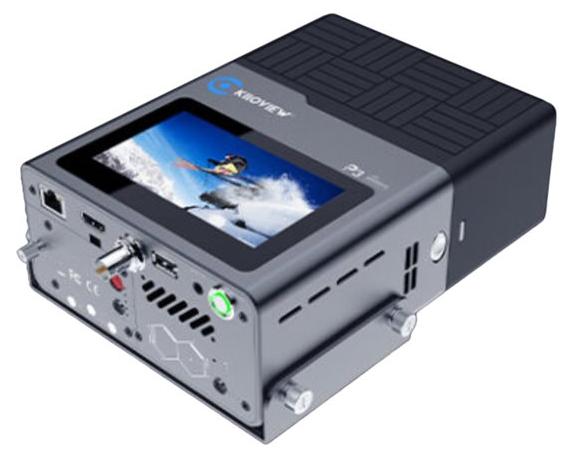
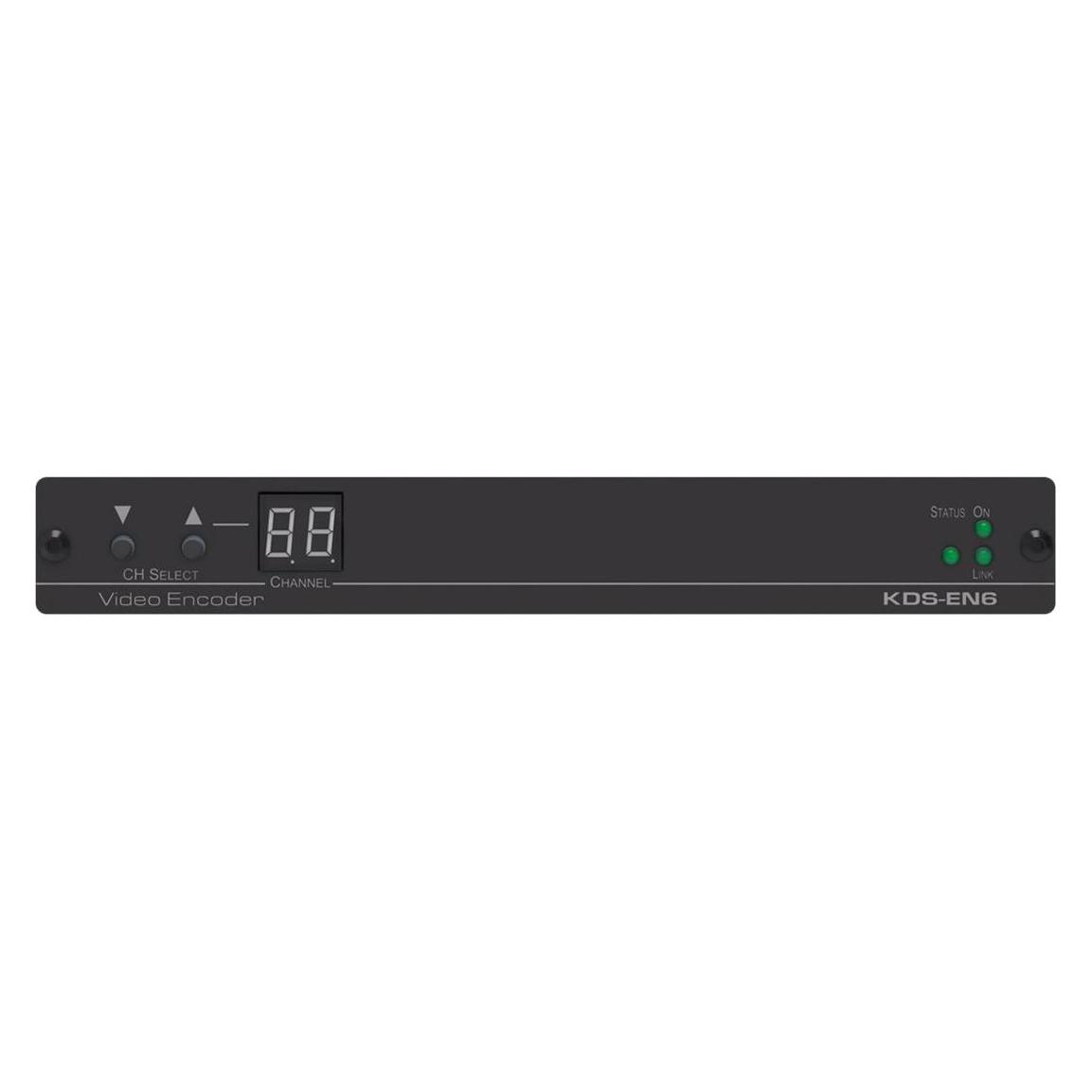
Kiloview P3 - Streaming Video/Audio EncoderKiloview P3. Maximale Video-Auflösung: 3840 x 2160 Pixel, Maximale Framerate: 30 fps, Videokompressionsformate: H.264, H.265. Prozessorhersteller: ARM, Prozessortaktfrequenz: 1,2 MHz, Max. Speicherkapazität: 2 TB. Produktfarbe: Schwarz. Unterstützte Netzwerkprotokolle: IEEE 802.11a /b/g/n/ac. Audioanschlusstypen: 3,5 mm (1/8")VideoMaximale Video-Auflösung3840 x 2160 PixelMaximale Framerate30 fpsVideokompressionsformateH.264, H.265Anzahl Kanäle4 KanäleLeistungenEingebauter ProzessorJaProzessorherstellerARMAnzahl Prozessorkerne4Prozessortaktfrequenz1,2 MHzMax. Speicherkapazität2 TBSpeicherkapazität2000 MBFlash-Speicher8000 MBIntegrierter KartenleserJaKompatible SpeicherkartenSDDesignProduktfarbeSchwarzNetzwerkWLANJaUnterstützte NetzwerkprotokolleIEEE 802.11a /b/g/n/acAnschlüsse und SchnittstellenAnzahl HDMI-Eingangsschnittstellen1Audioanschlusstypen3,5 mm (1/8")3G-SDI-Eingang1Anzahl USB 2.0 Anschlüsse1Anzahl Ethernet-LAN-Anschlüsse (RJ-45)1Gleichstrom-Anschluss (DC)JaEnergieStromverbrauc2330,00 €*Versand: 0,00 €Sichere Weiterleitung zum Anbieter
-
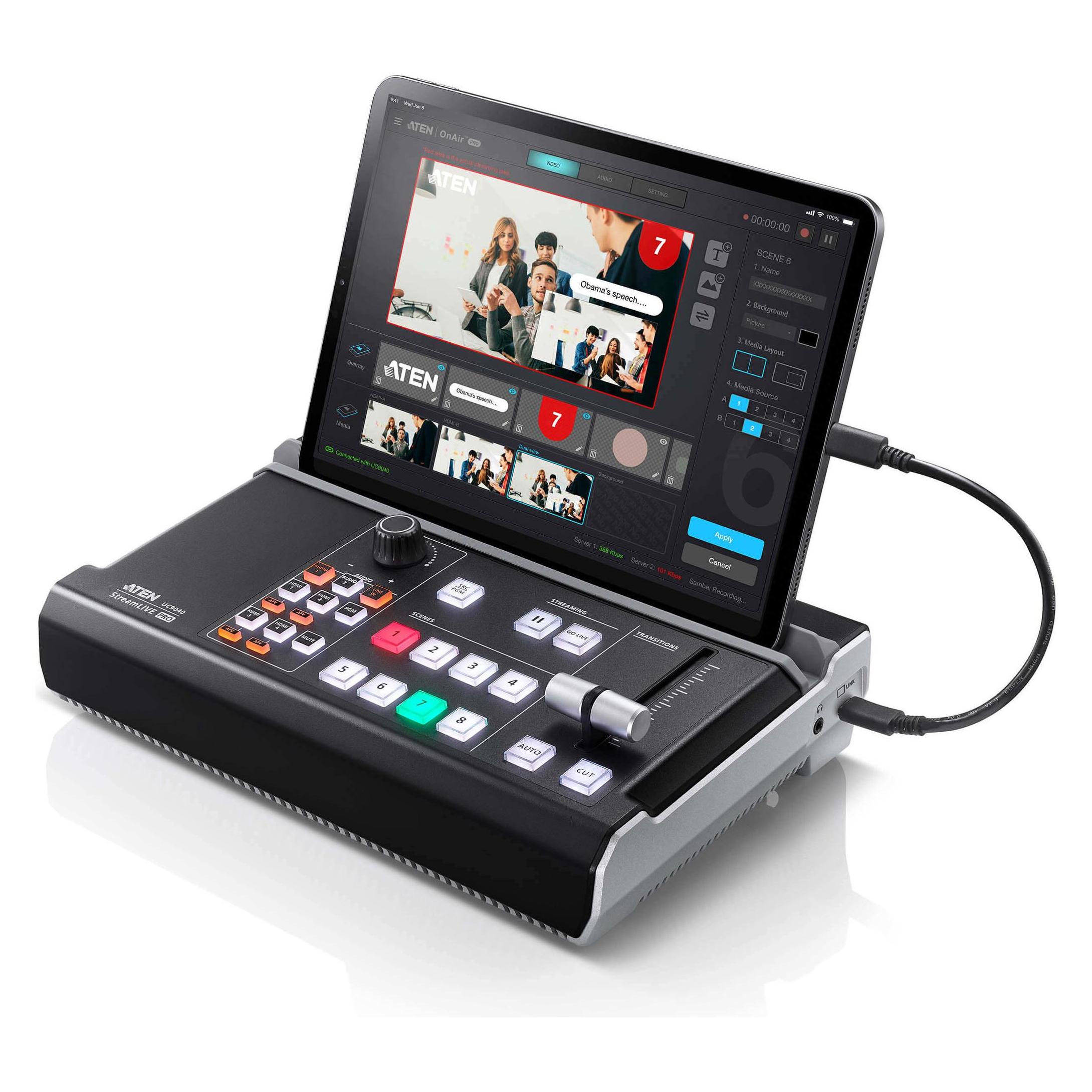
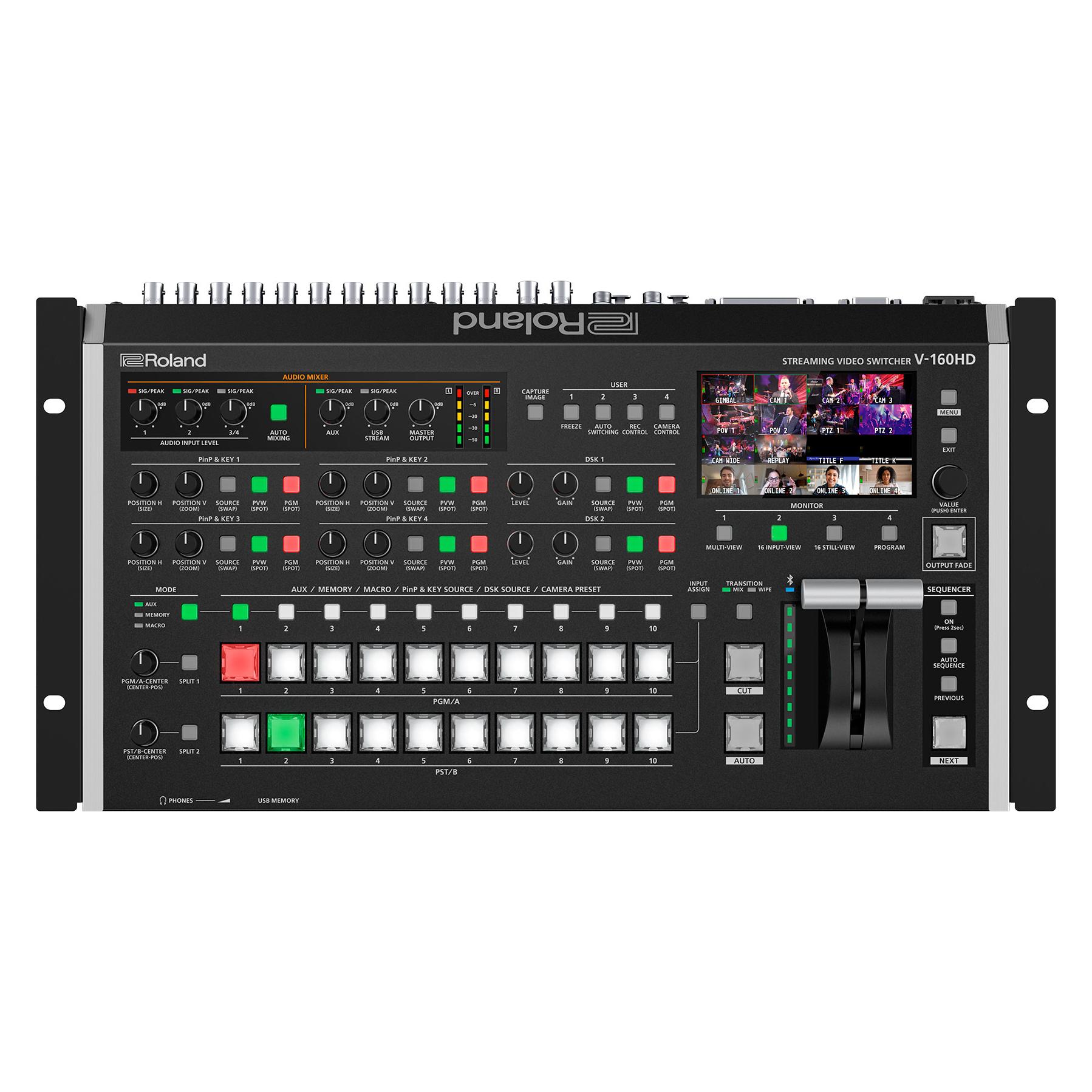
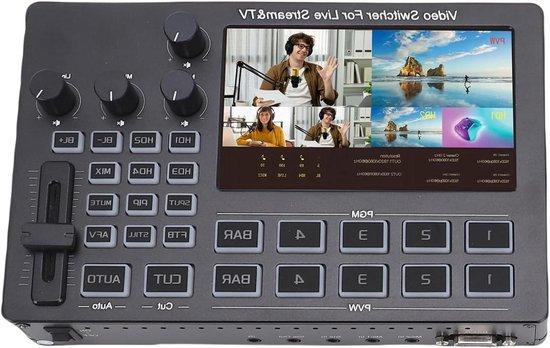
Video-Switcher - Live-Streaming-Mixer - Multi-Kamera-Streaming - Integriertes 5-Zoll-Display - 4 Kanäle - SchwarzVerbessern Sie Ihre Live-Übertragungen mit diesem professionellen Videoschalter, der mit einem integrierten 5-Zoll-Display für die direkte Überwachung ausgestattet ist. Verabschieden Sie sich von komplexen Aufbauten und genießen Sie nahtlose Übergänge zwischen Ihren Kameras - ein Muss für jeden Content-Ersteller, der eine professionelle Präsentation anstrebt. Dieser Schalter unterstützt bis zu vier HD-Multimedia-Schnittstellen und bietet eine Vielzahl an anpassbaren Übergangseffekten und Szenenvorlagen, mit denen Sie mühelos professionelle Ergebnisse erzielen. Egal, ob Sie Online-Kurse geben, eine Veranstaltung streamen oder eine Produktdemonstration durchführen, die intuitive Bedienung und fortschrittliche Funktionen wie Bild-in-Bild und Chroma Key machen Ihre Produktion perfekt. Mit dem flexiblen AUX HD-Multimedia-Ausgang können Sie verschiedene Signalquellen anpassen, um die Produktionseffizienz zu maximieren. Entdecken Sie die Möglichkeiten fortschrittlicher Streaming-Tools und ers689,08 €*Versand: 0,00 €Sichere Weiterleitung zum Anbieter
-
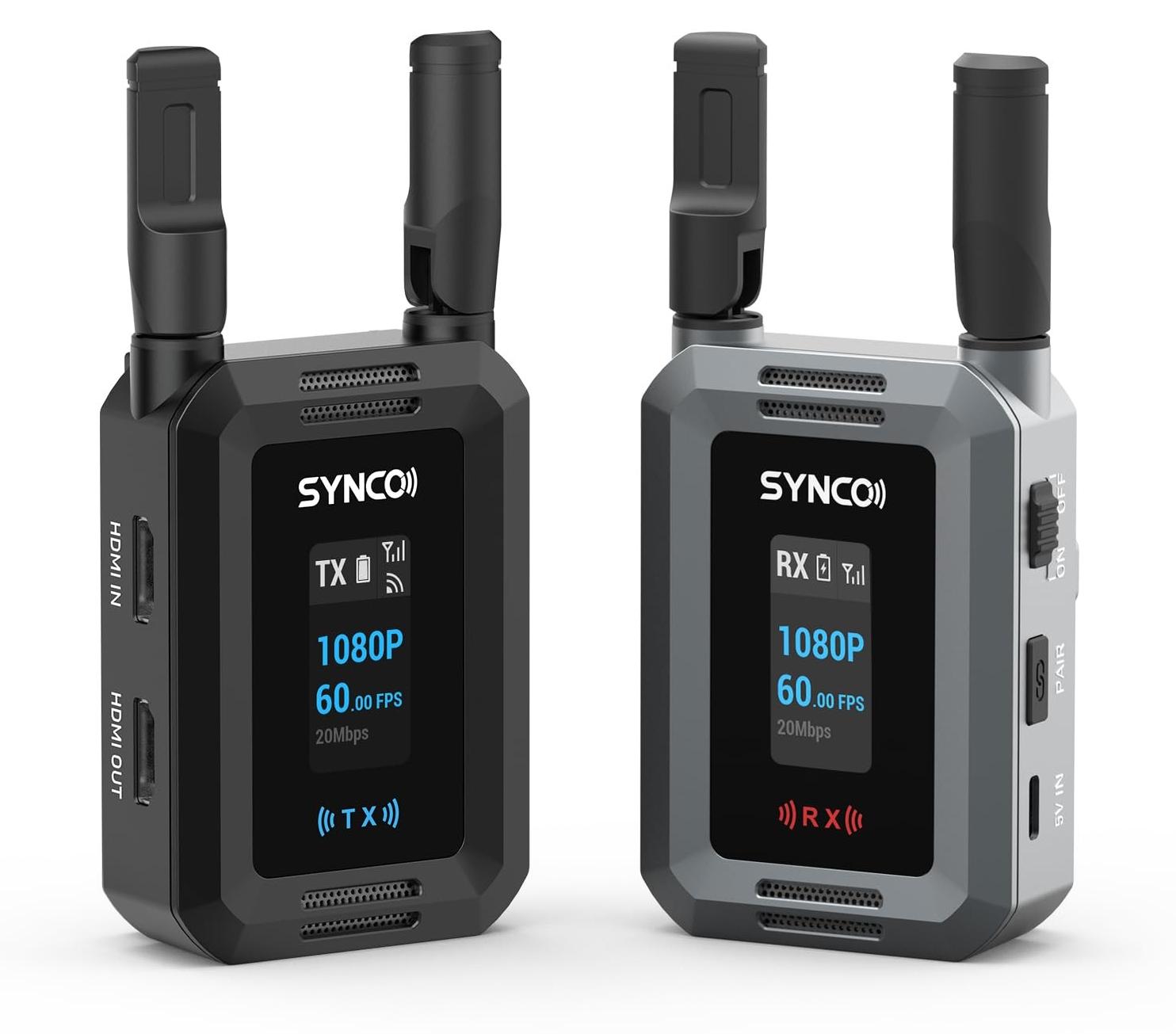
Drahtloses Video-Streaming-System mit geringer LatenzDieses drahtlose Video-Streaming-System ist für professionelle Anwendungen konzipiert und zeichnet sich durch eine extrem geringe Latenz von nur 0,04 Sekunden aus. Das System ist mit verschiedenen Geräten kompatibel und bietet eine zuverlässige Verbindung für Live-Übertragungen.EigenschaftenDoppelter HD-Ausgang für vielseitige NutzungGeringer Stromverbrauch von nur 2 WattLüfterloses Design für geräuscharme FunktionIdeal für Videoproduktionen, Livestreams und Präsentationen, sorgt dieses System für eine klare und stabile Videoqualität ohne Unterbrechungen. Perfekt für Profis und Hobbyisten.SpezifikationenNetzwerkanschluss: HDMIKompatible Geräte: Fernseher, Computer, SmartphoneAudioausgang: StereoMaximale Reichweite: 285 MeterWichtige HinweiseInklusive benutzerfreundlicher mobiler AppGeeignet für verschiedene VideoausrüstungenMit diesem System sind Sie sicher, hochwertige Videoübertragungen ohne Komplikationen zu erhalten. Eine ausgezeichnete Wahl für jeden Videomacher.377,95 €*Versand: 0,00 €Sichere Weiterleitung zum Anbieter
-
Wie kann man den Bildschirm aufnehmen, um Video-Tutorials zu erstellen?
Man kann den Bildschirm mit Hilfe von Screen-Recording-Software wie Camtasia, OBS Studio oder QuickTime aufnehmen. Diese Programme ermöglichen es, den Bildschirm sowie Audio aufzunehmen und in verschiedenen Formaten zu speichern. Nach der Aufnahme kann das Video bearbeitet, geschnitten und mit Text oder Grafiken versehen werden, um ein professionelles Tutorial zu erstellen. **
-
Wie erstelle ich ein Herausragendes Video-Tutorial? Was sind die besten Tipps für die Erstellung eines effektiven Video-Tutorials?
1. Wähle ein relevantes Thema, das deine Zielgruppe interessiert. 2. Bereite dich gut vor und strukturiere den Inhalt klar und verständlich. 3. Achte auf gute Bild- und Tonqualität, halte das Video kurz und fokussiere auf das Wesentliche. **
-
Wie kann man Video-Tutorials erstellen, um komplexe Aufgaben verständlich zu erklären?
Man kann Video-Tutorials erstellen, indem man eine Bildschirmaufnahme macht und gleichzeitig eine Sprachaufnahme hinzufügt, um den Zuschauern die Schritte zu erklären. Es ist wichtig, die Informationen klar und strukturiert zu präsentieren, um die Zuschauer nicht zu überfordern. Zudem können visuelle Hilfsmittel wie Pfeile, Texteinblendungen oder Animationen verwendet werden, um die Erklärungen zu unterstützen. **
-
Wie kann ich eine Desktop-Aufnahme erstellen, um Video-Tutorials zu erstellen oder meinen Bildschirm mit anderen zu teilen?
Du kannst eine Desktop-Aufnahme mit Hilfe von Screen-Recording-Software wie OBS Studio, Camtasia oder Snagit erstellen. Wähle den Bereich aus, den du aufnehmen möchtest, starte die Aufnahme und speichere das Video anschließend ab. Du kannst das Video dann mit anderen teilen oder für Video-Tutorials verwenden. **
Wie kann ich Screen-to-Video-Software nutzen, um Bildschirmaufnahmen und Tutorials zu erstellen?
1. Lade eine Screen-to-Video-Software wie Camtasia oder OBS Studio herunter. 2. Öffne die Software und wähle die Option zur Aufnahme des Bildschirms. 3. Beginne mit der Aufnahme deiner Bildschirmaufnahmen und erstelle Tutorials, indem du deine Aktionen kommentierst. **
Welche Screen-Recording-Software empfehlen Sie für die Erstellung von Video-Tutorials und Präsentationen?
Ich empfehle Camtasia, da es eine benutzerfreundliche Oberfläche und umfangreiche Bearbeitungsfunktionen bietet. Alternativ können Sie auch OBS Studio verwenden, da es kostenlos ist und eine Vielzahl von Anpassungsmöglichkeiten bietet. Beide Programme sind beliebt für die Erstellung von Video-Tutorials und Präsentationen. **
Top-Angebote
Produkte zum Begriff Video-Tutorials:
-
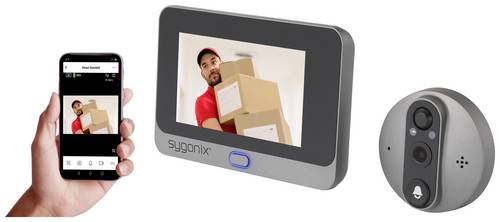
Sygonix IP-Video-Türsprechanlage WLAN Kamera, Video-Inneneinheit GrauGut zu wissen, wer da klopft Im Sinne der eigenen Sicherheit ist es immer gut zu wissen, wer vor der Türe steht, bevor man öffnet. Die Sygonix Wi-Fi Türsprechanlage mit Türspion meldet beim Erkennen von Bewegungen und beim Klingeln per Push-Benachrichtigung Besuch an. Dann kann entweder über den 10,9 cm (4,3 Zoll )TFT-LCD-Bildschirm oder, sollte man gerade unterwegs sein, über das mobile Endgerät Kontakt aufgenommen werden. Schutz vor Einbruch Einbrecher klingeln gerne an der Haustür, um herauszufinden, ob ein Objekt leer steht. Über die Echtzeit-Video-Funktion der Wi-Fi Türsprechanlage ist jederzeit und standortunabhängig erkennbar, wer um Einlass bittet. Zudem lässt sich auf diese Weise vorgeben, anwesend zu sein. Auch die Möglichkeit der Video-Aufzeichnung schreckt ab und hilft unter Umständen bei der späteren Aufklärung. Hierfür können microSD-Karten bis zu 64 GB eingesetzt werden. Flexibel einsetzbar Die Sygonix Wi-Fi Türsprechanlage kann universell eingesetzt werden, denn sie ist batteriebetrieben, benötigt also keinen Stromanschluss, und unterstützt Amazon Alexa und Google Home. Die Türdicke darf zwischen 35 und 105 Millimetern betragen und der kompatible Lochdurchmesser liegt im Bereich von 15,5 bis 60 Millimetern. Im Lieferumfang befinden sich neben Gucklochkamera und Innenraum-Monitor ein USB-Kabel, ein Reset-Stift, das Handbuch sowie Halterung und Schrauben zur Montage.49,99 €*Versand: 5,95 €Sichere Weiterleitung zum Anbieter
-
Kiloview P3 - Streaming Video/Audio EncoderKiloview P3. Maximale Video-Auflösung: 3840 x 2160 Pixel, Maximale Framerate: 30 fps, Videokompressionsformate: H.264, H.265. Prozessorhersteller: ARM, Prozessortaktfrequenz: 1,2 MHz, Max. Speicherkapazität: 2 TB. Produktfarbe: Schwarz. Unterstützte Netzwerkprotokolle: IEEE 802.11a /b/g/n/ac. Audioanschlusstypen: 3,5 mm (1/8")VideoMaximale Video-Auflösung3840 x 2160 PixelMaximale Framerate30 fpsVideokompressionsformateH.264, H.265Anzahl Kanäle4 KanäleLeistungenEingebauter ProzessorJaProzessorherstellerARMAnzahl Prozessorkerne4Prozessortaktfrequenz1,2 MHzMax. Speicherkapazität2 TBSpeicherkapazität2000 MBFlash-Speicher8000 MBIntegrierter KartenleserJaKompatible SpeicherkartenSDDesignProduktfarbeSchwarzNetzwerkWLANJaUnterstützte NetzwerkprotokolleIEEE 802.11a /b/g/n/acAnschlüsse und SchnittstellenAnzahl HDMI-Eingangsschnittstellen1Audioanschlusstypen3,5 mm (1/8")3G-SDI-Eingang1Anzahl USB 2.0 Anschlüsse1Anzahl Ethernet-LAN-Anschlüsse (RJ-45)1Gleichstrom-Anschluss (DC)JaEnergieStromverbrauc2330,00 €*Versand: 0,00 €Sichere Weiterleitung zum Anbieter
-
Welches Aufnahmeprogramm empfehlen Sie für die Erstellung von Video-Tutorials?
Ich empfehle das Programm OBS Studio, da es kostenlos ist und eine Vielzahl von Funktionen bietet, um hochwertige Video-Tutorials aufzunehmen. Alternativ können Sie auch Camtasia verwenden, das benutzerfreundlich ist und eine Vielzahl von Bearbeitungswerkzeugen bietet. Beide Programme sind beliebt bei Content-Erstellern und bieten eine gute Qualität für die Erstellung von Video-Tutorials. **
-
Wie kann man Video-Tutorials nutzen, um neue Fähigkeiten zu erlernen?
Man kann Video-Tutorials nutzen, um neue Fähigkeiten zu erlernen, indem man gezielt nach Tutorials zu dem gewünschten Thema sucht. Es ist wichtig, sich Zeit zu nehmen, die Videos aufmerksam anzuschauen und die gezeigten Schritte selbst auszuprobieren. Zudem kann man durch das Ansehen von verschiedenen Tutorials unterschiedliche Techniken und Herangehensweisen kennenlernen und so sein Wissen erweitern. **
-
Wie kann man den Bildschirm aufnehmen, um Video-Tutorials zu erstellen?
Man kann den Bildschirm mit Hilfe von Screen-Recording-Software wie Camtasia, OBS Studio oder QuickTime aufnehmen. Diese Programme ermöglichen es, den Bildschirm sowie Audio aufzunehmen und in verschiedenen Formaten zu speichern. Nach der Aufnahme kann das Video bearbeitet, geschnitten und mit Text oder Grafiken versehen werden, um ein professionelles Tutorial zu erstellen. **
-
Wie erstelle ich ein Herausragendes Video-Tutorial? Was sind die besten Tipps für die Erstellung eines effektiven Video-Tutorials?
1. Wähle ein relevantes Thema, das deine Zielgruppe interessiert. 2. Bereite dich gut vor und strukturiere den Inhalt klar und verständlich. 3. Achte auf gute Bild- und Tonqualität, halte das Video kurz und fokussiere auf das Wesentliche. **
Ähnliche Suchbegriffe für Video-Tutorials
-
Video-Switcher - Live-Streaming-Mixer - Multi-Kamera-Streaming - Integriertes 5-Zoll-Display - 4 Kanäle - SchwarzVerbessern Sie Ihre Live-Übertragungen mit diesem professionellen Videoschalter, der mit einem integrierten 5-Zoll-Display für die direkte Überwachung ausgestattet ist. Verabschieden Sie sich von komplexen Aufbauten und genießen Sie nahtlose Übergänge zwischen Ihren Kameras - ein Muss für jeden Content-Ersteller, der eine professionelle Präsentation anstrebt. Dieser Schalter unterstützt bis zu vier HD-Multimedia-Schnittstellen und bietet eine Vielzahl an anpassbaren Übergangseffekten und Szenenvorlagen, mit denen Sie mühelos professionelle Ergebnisse erzielen. Egal, ob Sie Online-Kurse geben, eine Veranstaltung streamen oder eine Produktdemonstration durchführen, die intuitive Bedienung und fortschrittliche Funktionen wie Bild-in-Bild und Chroma Key machen Ihre Produktion perfekt. Mit dem flexiblen AUX HD-Multimedia-Ausgang können Sie verschiedene Signalquellen anpassen, um die Produktionseffizienz zu maximieren. Entdecken Sie die Möglichkeiten fortschrittlicher Streaming-Tools und ers689,08 €*Versand: 0,00 €Sichere Weiterleitung zum Anbieter
-
Drahtloses Video-Streaming-System mit geringer LatenzDieses drahtlose Video-Streaming-System ist für professionelle Anwendungen konzipiert und zeichnet sich durch eine extrem geringe Latenz von nur 0,04 Sekunden aus. Das System ist mit verschiedenen Geräten kompatibel und bietet eine zuverlässige Verbindung für Live-Übertragungen.EigenschaftenDoppelter HD-Ausgang für vielseitige NutzungGeringer Stromverbrauch von nur 2 WattLüfterloses Design für geräuscharme FunktionIdeal für Videoproduktionen, Livestreams und Präsentationen, sorgt dieses System für eine klare und stabile Videoqualität ohne Unterbrechungen. Perfekt für Profis und Hobbyisten.SpezifikationenNetzwerkanschluss: HDMIKompatible Geräte: Fernseher, Computer, SmartphoneAudioausgang: StereoMaximale Reichweite: 285 MeterWichtige HinweiseInklusive benutzerfreundlicher mobiler AppGeeignet für verschiedene VideoausrüstungenMit diesem System sind Sie sicher, hochwertige Videoübertragungen ohne Komplikationen zu erhalten. Eine ausgezeichnete Wahl für jeden Videomacher.377,95 €*Versand: 0,00 €Sichere Weiterleitung zum Anbieter
-
Wie kann man Video-Tutorials erstellen, um komplexe Aufgaben verständlich zu erklären?
Man kann Video-Tutorials erstellen, indem man eine Bildschirmaufnahme macht und gleichzeitig eine Sprachaufnahme hinzufügt, um den Zuschauern die Schritte zu erklären. Es ist wichtig, die Informationen klar und strukturiert zu präsentieren, um die Zuschauer nicht zu überfordern. Zudem können visuelle Hilfsmittel wie Pfeile, Texteinblendungen oder Animationen verwendet werden, um die Erklärungen zu unterstützen. **
-
Wie kann ich eine Desktop-Aufnahme erstellen, um Video-Tutorials zu erstellen oder meinen Bildschirm mit anderen zu teilen?
Du kannst eine Desktop-Aufnahme mit Hilfe von Screen-Recording-Software wie OBS Studio, Camtasia oder Snagit erstellen. Wähle den Bereich aus, den du aufnehmen möchtest, starte die Aufnahme und speichere das Video anschließend ab. Du kannst das Video dann mit anderen teilen oder für Video-Tutorials verwenden. **
-
Wie kann ich Screen-to-Video-Software nutzen, um Bildschirmaufnahmen und Tutorials zu erstellen?
1. Lade eine Screen-to-Video-Software wie Camtasia oder OBS Studio herunter. 2. Öffne die Software und wähle die Option zur Aufnahme des Bildschirms. 3. Beginne mit der Aufnahme deiner Bildschirmaufnahmen und erstelle Tutorials, indem du deine Aktionen kommentierst. **
-
Welche Screen-Recording-Software empfehlen Sie für die Erstellung von Video-Tutorials und Präsentationen?
Ich empfehle Camtasia, da es eine benutzerfreundliche Oberfläche und umfangreiche Bearbeitungsfunktionen bietet. Alternativ können Sie auch OBS Studio verwenden, da es kostenlos ist und eine Vielzahl von Anpassungsmöglichkeiten bietet. Beide Programme sind beliebt für die Erstellung von Video-Tutorials und Präsentationen. **
* Alle Preise verstehen sich inklusive der gesetzlichen Mehrwertsteuer und ggf. zuzüglich Versandkosten. Die Angebotsinformationen basieren auf den Angaben des jeweiligen Shops und werden über automatisierte Prozesse aktualisiert. Eine Aktualisierung in Echtzeit findet nicht statt, so dass es im Einzelfall zu Abweichungen kommen kann. ** Hinweis: Teile dieses Inhalts wurden von KI erstellt.